Интерфейс 1-Wire контроллера iRidi server UMC C3
Питание и цифровая информация по общему проводу
Документация обновлена 20.10.2021
Преимущества
1-Wire (MicroLan) - это цифровой интерфейс, позволяющий передавать информацию сразу от нескольких устройств по витой паре на расстояние до 300 м. 1-Wire прекрасно подходит для домашней автоматизации. На рынке представлены недорогие цифровые датчики температуры, многоканальные модули ввода-вывода и т.п.
Контроллер iRidi server UMC C3 поддерживает только устройства с микросхемами серии DS18••• (Dallas Semiconductor).
Интерфейс 1-Wire является опциональным. Убедитесь, что ваш UMC C3 имеет его.
Подключение устройств 1-Wire к UMC C3
Подключите устройства 1-Wire к клеммному блоку X6 (в верхней части корпуса).
Распиновка клеммного блока X6 (вид с лицевой стороны)
| Контакт | 6 | 5 | 4 | 3 | 2 | 1 |
|---|---|---|---|---|---|---|
| Цепь | - | - | GND | DATA | 5 V | - |
Работа в iRidi studio
Создайте серверный проект.
Существует два способа конфигурирования драйвера 1-Wire в проекте iRidi studio:
- импорт тегов из веб-интерфейса сервера,
- настройка драйвера вручную.
Импорт тегов из JSON-файла
- Перейдите на вкладку 1-Wire в веб-интерфейсе сервера.
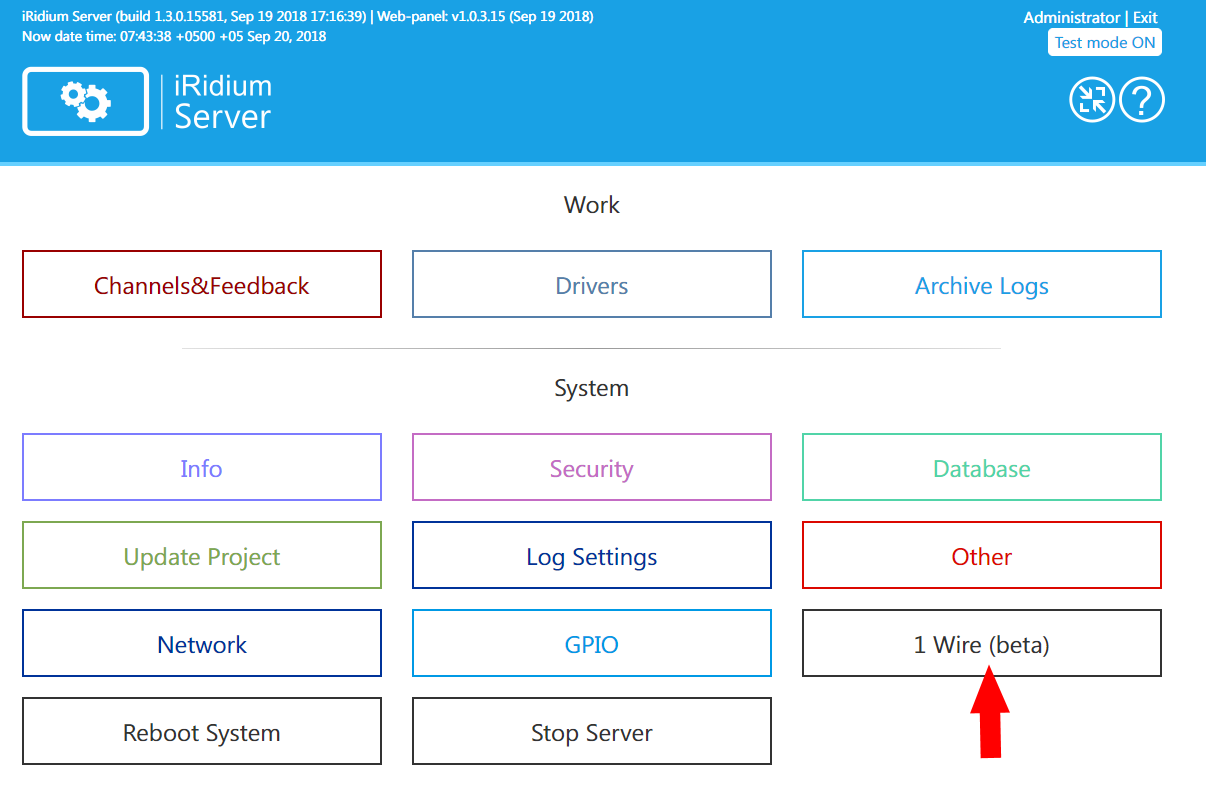
Вкладка 1-Wire имеется только в контроллерах UMC C3.
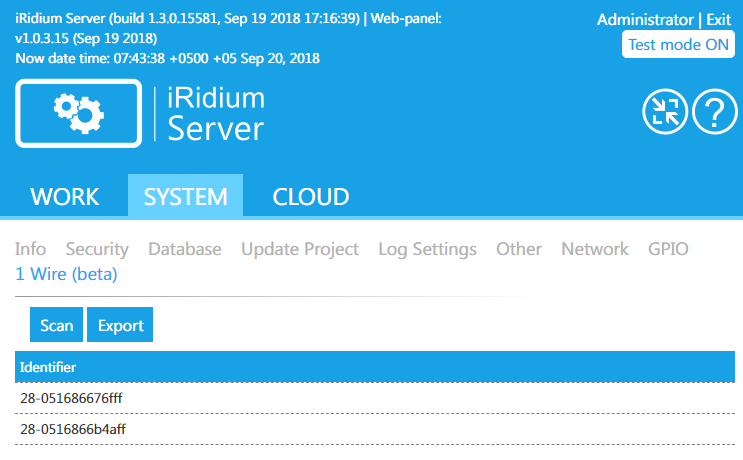
- Нажмите кнопку Scan, появятся идентификаторы устройств, найденных на шине 1-Wire.
-
Экспортируйте данные об устройствах в виде файла .json, для этого нажмите кнопку Export.
-
Перейдите в проект iRidi studio. Нажмите кнопку импорта файла .json (1-Wire JSON Files).
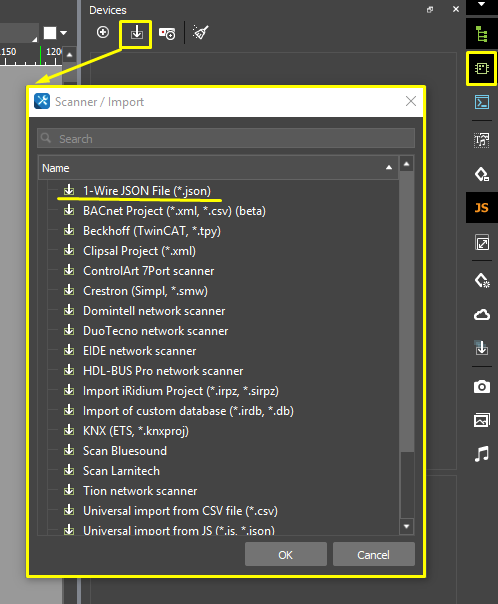
- Настроенный драйвер со всеми тегами появится в дереве драйверов проекта. Вы можете переименовать теги.

Настройка драйвера вручную
-
Добавьте драйвер 1-Wire.
-
Настройте параметр ContainerPath - /sys/bus/w1/devices/.
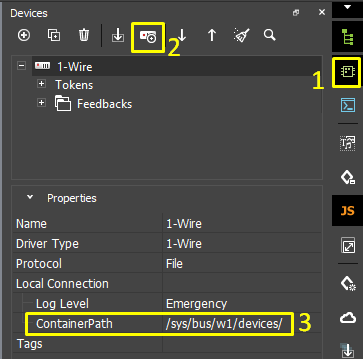
- Добавьте необходимые теги в драйвер. Задайте уникальный ID для каждого добавленного тега.
Настройка команд и фидбеков

Для управления оборудованием настройте команды (Commands) и каналы обратной связи (Feedbacks). Чтобы отправить команду, перетяните ее на графический элемент и укажите значение (Value), которое необходимо отправить. Чтобы отобразить значение с канала обратной связи, перетащите Feedback на графический элемент, и укажите, каким образом вывести значение (Value).
Подробнее о работе с графическими элементами написано в статье Типы графических элементов.